
 Built for safer chats and sharing


 Kids Safety
AI screened photos · Human moderated
Kids Safety
AI screened photos · Human moderated
Safer for kids
 AI checks uploaded photos
 Human moderators review reports
 Tools to report unsafe behavior
 English
 አማርኛ
አማርኛ
 العربية
 Български
 বাংলা
বাংলা
 Català
 Čeština
 Dansk
Dansk
 Deutsch
 Ελληνικά
 Español
 Eesti
Eesti
 فارسی
فارسی
 Suomi
Suomi
 Filipino
 Français
 ગુજરાતી
 עברית
עברית
 हिन्दी
 Hrvatski
 Magyar
 Bahasa Indonesia
 Italiano
 日本語
日本語
 ಕನ್ನಡ
ಕನ್ನಡ
 한국어
한국어
 Lietuvių
 Latviešu
 മലയാളം
 मराठी
मराठी
 Bahasa Melayu
 Nederlands
 Norsk
Norsk
 Polski
 Português
 Română
 Русский
 Slovenčina
 Slovenščina
 Српски
 Svenska
 Kiswahili
 தமிழ்
தமிழ்
 తెలుగు
 ไทย
ไทย
 Türkçe
 Українська
 Tiếng Việt
 中文
中文

I-install ang extension at i-access ang iyong koleksyon
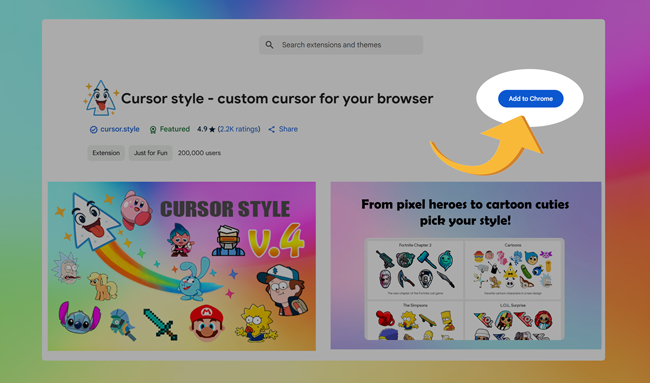
Para i-install ang extension na Cursor Style, pumunta lamang sa opisyal na pahina sa Chrome Web Store at i-click ang "Idagdag sa Chrome" na button:
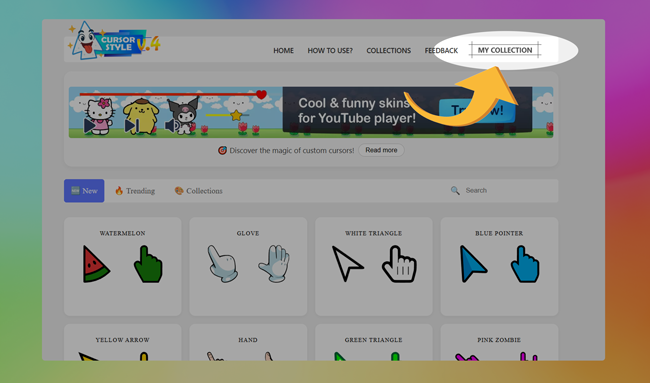
Pagkatapos ng pag-install, isang bagong menu item na tinatawag na "Aking Koleksyon" ang lalabas sa navigation bar ng website. Sa seksyong ito maaari mong pamahalaan ang lahat ng iyong mga paboritong cursor at epekto sa isang maginhawang lugar.
Mabilisang i-access at pamahalaan ang iyong koleksyon
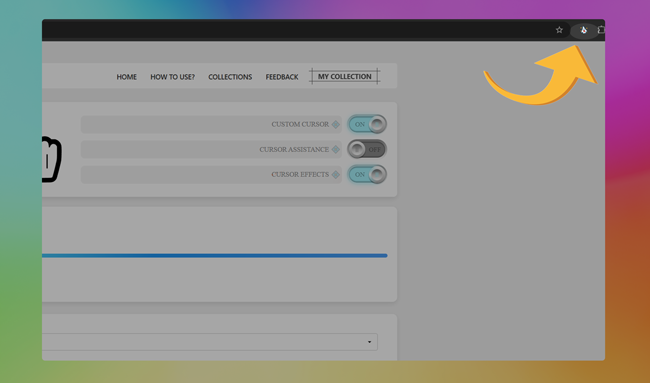
Upang agad na buksan ang iyong koleksyon, i-click lamang ang icon ng extension sa kanang itaas na sulok ng iyong browser. Dadalhin ka nito nang direkta sa iyong personal na bintana ng koleksyon.
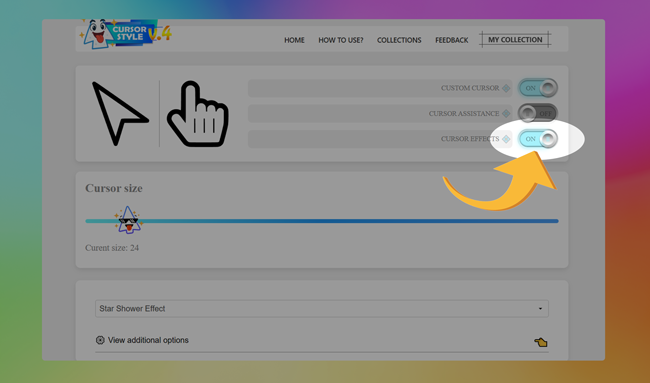
Sa loob ng tab na Koleksyon, madali mong maaring i-enable o i-disable ang extension sa isang click lamang. Nakakatulong ito upang mabilis kang makabalik sa default na cursor ng system kung kinakailangan.
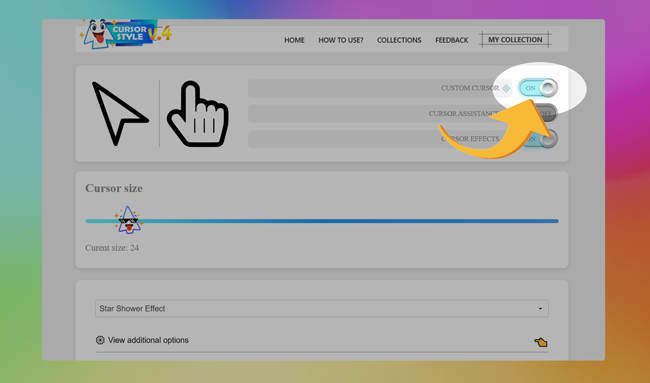
Maari mo ring i-enable ang mga visual effects para sa iyong cursor. I-toggle lamang ang switch ng effect, at ang iyong napiling visual enhancement ay agad na ilalapat.
Paano ilapat ang isang cursor mula sa iyong koleksyon
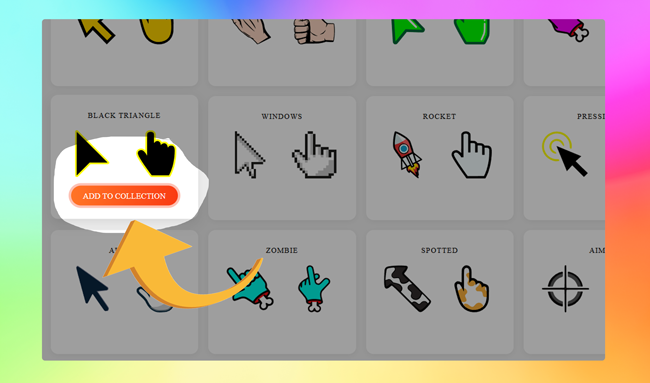
Upang magamit ang isang cursor sa extension, kailangan mo munang idagdag ito sa iyong koleksyon. Magagawa mo ito sa pamamagitan ng pag-click sa pindutang “Idagdag sa Koleksyon” sa ilalim ng preview ng cursor. Idinagdag nito ang napiling cursor sa iyong personal na listahan sa loob ng extension.
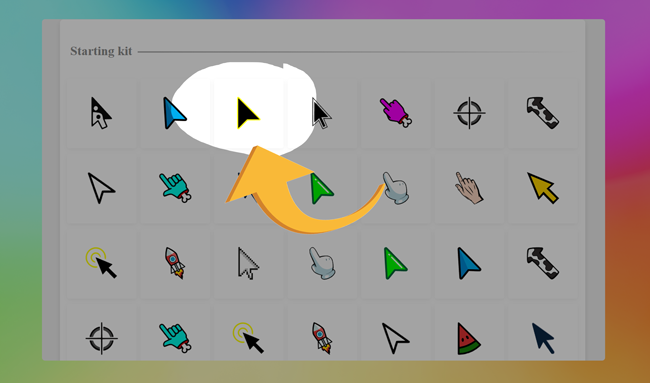
Kapag naidagdag na ang cursor, buksan ang iyong koleksyon sa loob ng extension. Upang ilapat ang cursor, i-click lamang ito – at ito ay magiging iyong aktibong cursor kaagad.
Paano gamitin ang mga cursor sa loob ng extension?
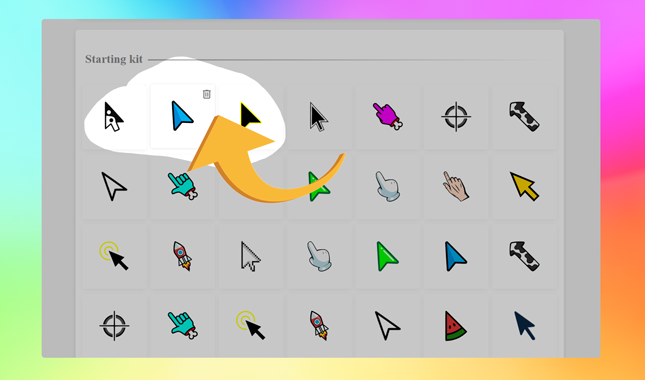
Pagkatapos mong madagdagan ng ilang cursor sa iyong listahan gamit ang pangunahing interface ng extension, baka gusto mong pamahalaan ang mga ito. Madali lang ang pag-alis ng isang cursor mula sa iyong aktibong listahan: i-hover lang ang cursor na hindi mo na kailangan, at i-click ang icon ng basurahan na lumilitaw sa ibabaw nito. Agad na binubura ng aksyong ito ang cursor mula sa iyong nakikitang listahan, na pinapanatiling malinis at maayos ang iyong workspace.
Kung gusto mong baguhin ang epekto na nauugnay sa isang cursor, piliin lang ito mula sa dropdown selector at i-click ang button na "Tingnan ang mga karagdagang opsyon". Doon mo maaaring isaayos kung paano titingnan at gagana ang epekto upang mas angkop sa iyong estilo.

Kunin ang Cursor Style para sa Chrome
Gawing mas masaya ang bawat website gamit ang playful na custom cursors.
 Available sa Chrome Web Store